
在哪里找到并删除O易苹果版已下载的更新包 - iPhone系统设置中清理OTA升级文件的详细步骤
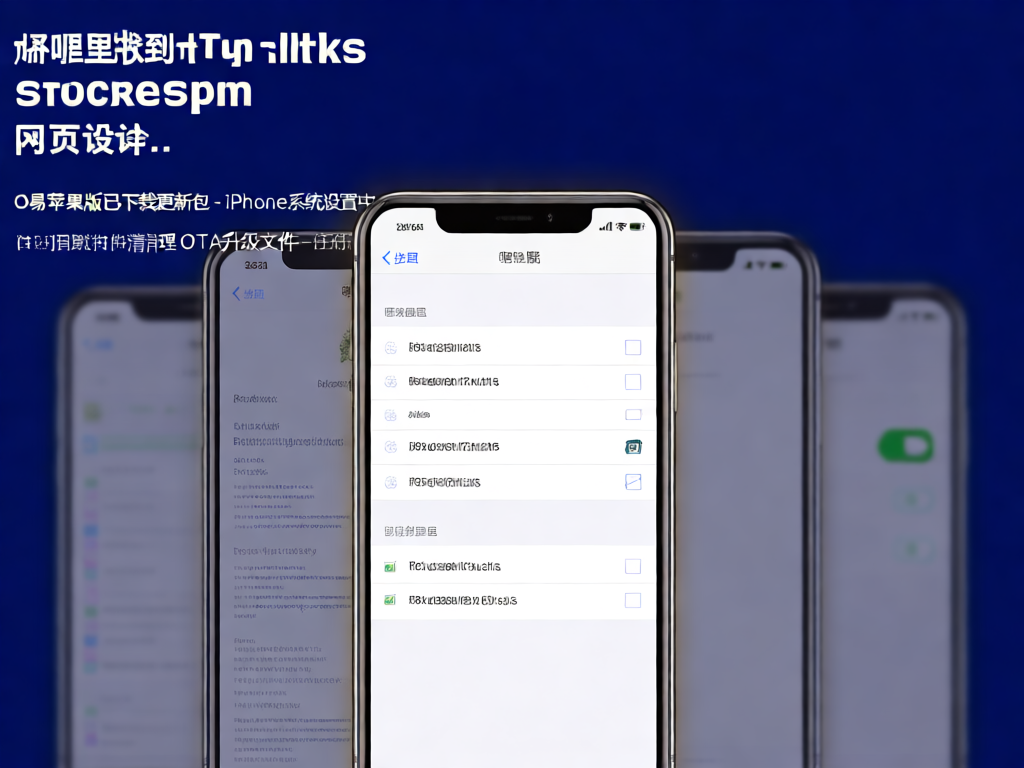
随着iPhone使用时间的增长,系统会自动下载各种更新包,包括iOS系统更新和O易苹果版的应用更新。这些OTA(Over-The-Air)更新文件会占用大量存储空间,特别是在存储空间不足的设备上。本文将详细介绍如何在2026年最新iOS系统中找到并删除这些已下载的更新包。
为什么要清理OTA升级文件?
OTA升级文件通常占用1-5GB的存储空间,对于64GB或128GB的iPhone来说,这可能是相当大的空间占用。清理这些文件可以:
- 释放宝贵的存储空间
- 提升手机运行速度
- 避免系统自动更新(如果你不想更新)
- 减少电池消耗
步骤一:进入iPhone存储设置
- 打开【设置】应用(齿轮图标)
- 点击【通用】选项
- 选择【iPhone 储存空间】
- 等待系统加载存储空间分析(可能需要几秒钟)
步骤二:找到iOS更新文件
在存储空间列表中,向下滚动找到【iOS更新文件】或【系统更新】选项。这个条目会显示已下载的iOS更新文件大小。
- 点击【iOS更新文件】
- 查看文件详情和大小
- 点击【删除更新】按钮
- 确认删除操作
步骤三:清理O易苹果版更新缓存
O易苹果版作为第三方应用,其更新缓存可能存储在应用数据中:
- 在存储空间列表中找到O易应用
- 点击进入应用详情
- 查看【文稿与数据】大小
- 如需彻底清理,可选择【卸载应用】(保留数据)
- 重新从App Store安装应用
💡 专业提示
如果你不希望iPhone自动下载iOS更新,可以在【设置】>【通用】>【软件更新】中关闭【自动更新】选项。这样可以避免OTA文件再次占用存储空间。
常见问题解答
Q: 删除OTA更新文件会影响手机正常使用吗?
A: 不会影响。删除的只是已下载但未安装的更新文件,不会影响当前系统的运行。你可以随时通过设置重新下载更新。
Q: 为什么我的iPhone没有显示iOS更新文件选项?
A: 这可能意味着当前没有下载的更新文件。检查【设置】>【通用】>【软件更新】是否有可用的更新。
Q: 清理后能释放多少空间?
A: 通常可以释放1-5GB空间,具体取决于更新包大小和设备型号。
其他清理建议
除了OTA更新文件,还可以清理以下内容释放更多空间:
- 删除不常用的应用
- 清理照片和视频(使用iCloud照片图库)
- 清除Safari缓存和历史记录
- 删除旧的短信和iMessage附件
- 清理音乐应用中的离线下载
通过以上步骤,你应该能够成功找到并删除iPhone中的OTA升级文件,释放宝贵的存储空间。定期清理这些文件可以让你的iPhone保持最佳性能。